 Kliky
Kliky

¿Qué es duplicar pantalla?
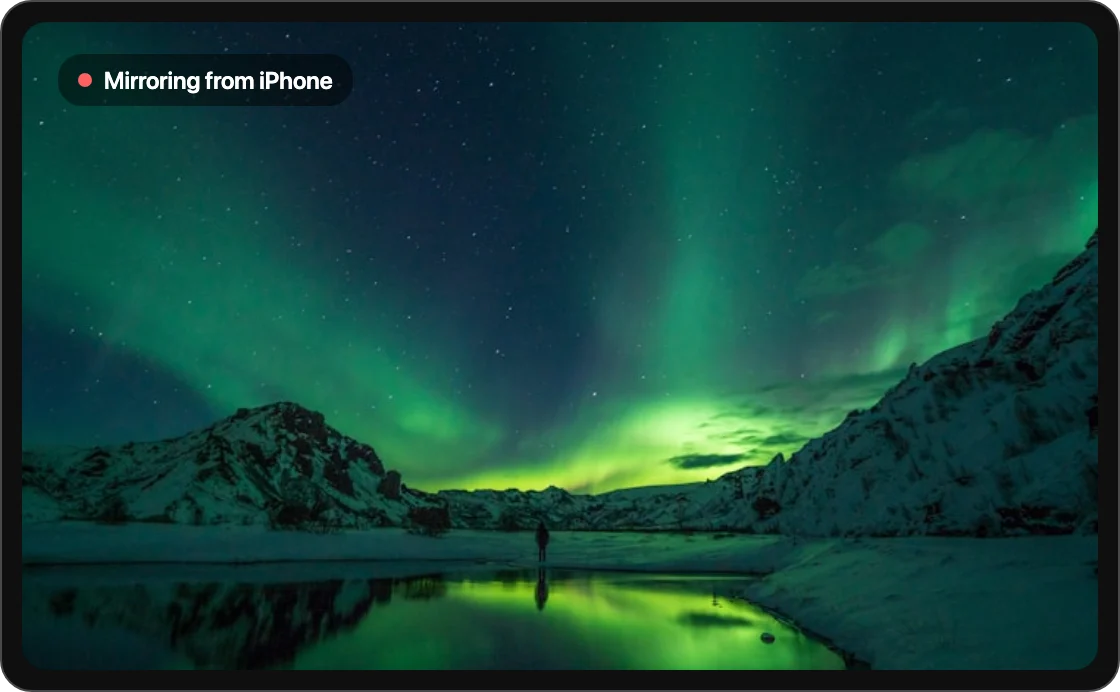
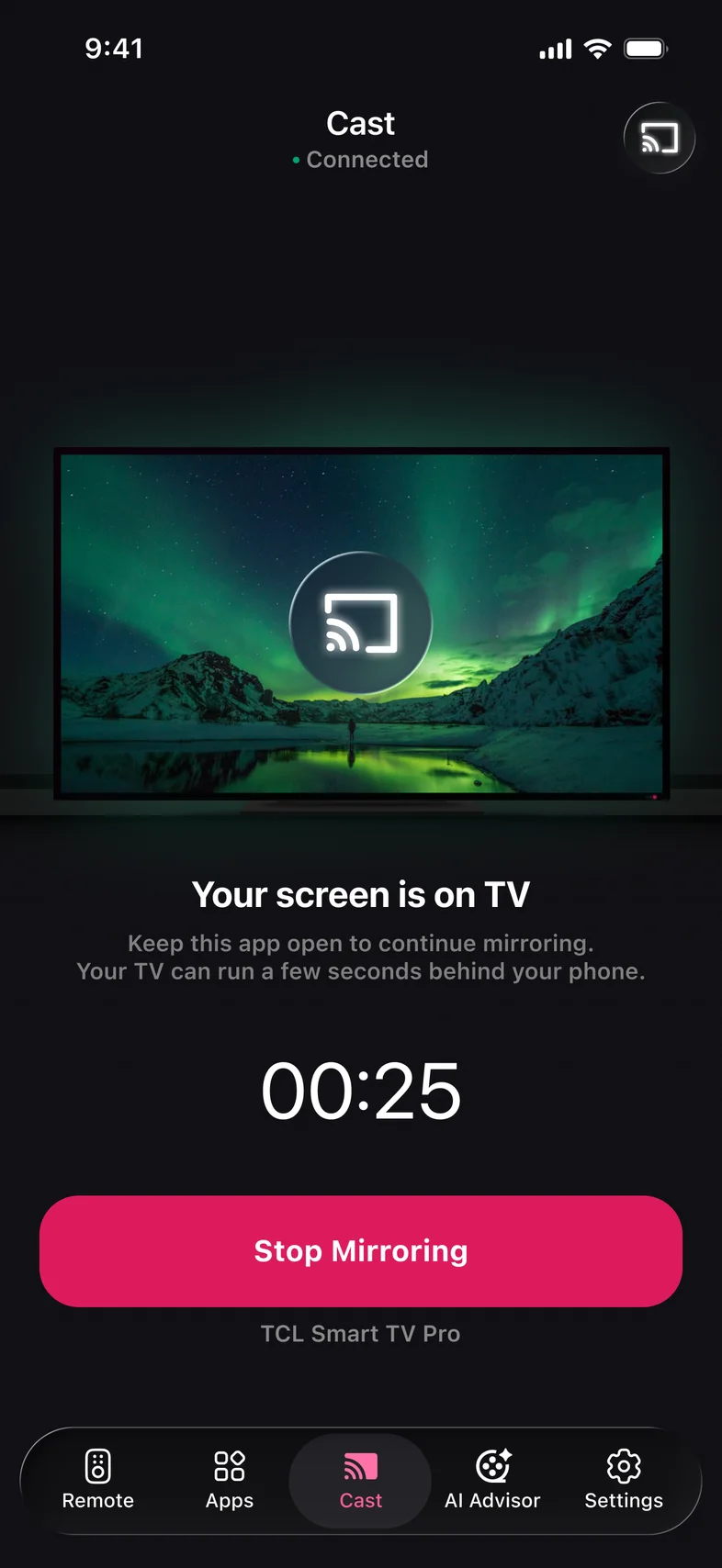
Duplicar pantalla (o «espejo de pantalla») muestra exactamente lo que ves en el celular en la TV, en tiempo real: apps, fotos, juegos y hasta el inicio. Funciona por el Wi‑Fi de tu casa, así que no hace falta un adaptador HDMI. Las Smart TV aceptan la duplicación por distintos protocolos: AirPlay, Miracast, DIAL o DLNA.
Kliky elige el protocolo correcto para tu TV automáticamente. No tienes que saber cuál usa tu Samsung, LG o Roku: tocas un botón y aparece la imagen.
Cómo duplicar la pantalla del iPhone sin Apple TV
Muchas Samsung, LG, Sony y Vizio desde 2019 traen AirPlay 2: con el iPhone en el mismo Wi‑Fi, abre el Centro de control, toca Duplicar pantalla y elige la TV. Para las demás TVs, Kliky convierte la grabación de pantalla del iPhone en una señal que la TV entiende:
- Abre Kliky y toca Duplicar.
- Elige tu TV y toca Iniciar transmisión en el aviso de iOS.
- Gira el iPhone para ver videos en pantalla completa.
Si tu TV no aparece en la lista de AirPlay, mira cómo duplicar la pantalla del iPhone en la TV, marca por marca.
Cómo duplicar la pantalla de un Android en la TV
Los celulares Android duplican la pantalla con los mismos pasos: abre Kliky, toca Duplicar, elige la TV y confirma.
Duplicar pantalla o transmitir: cuál usar
Al transmitir, el celular manda un enlace y la TV reproduce el video sola: ideal para YouTube o Netflix, y el celular queda libre. Al duplicar, el celular manda toda su pantalla, que es lo que necesitas para fotos, presentaciones, juegos y apps sin botón de transmitir.
- Transmite los videos largos: gasta menos batería y la calidad es mejor.
- Duplica todo lo interactivo o lo que no es un video.
¿Por qué la duplicación se traba o se ve negra?
El retraso casi siempre viene del Wi‑Fi saturado: pasa el celular a la banda de 5 GHz y cierra otras transmisiones. Una pantalla negra con sonido significa que la app bloquea la duplicación por derechos de autor. Netflix y Disney+ lo hacen: ábrelas en la TV y usa el celular como control.